Excel・Wordでエクスポート
ExcelやWordでファイルを作成してから、エクスポート機能を使うと簡単にPDFファイルを作成できます。
①PDFに変換するファイルを用意する
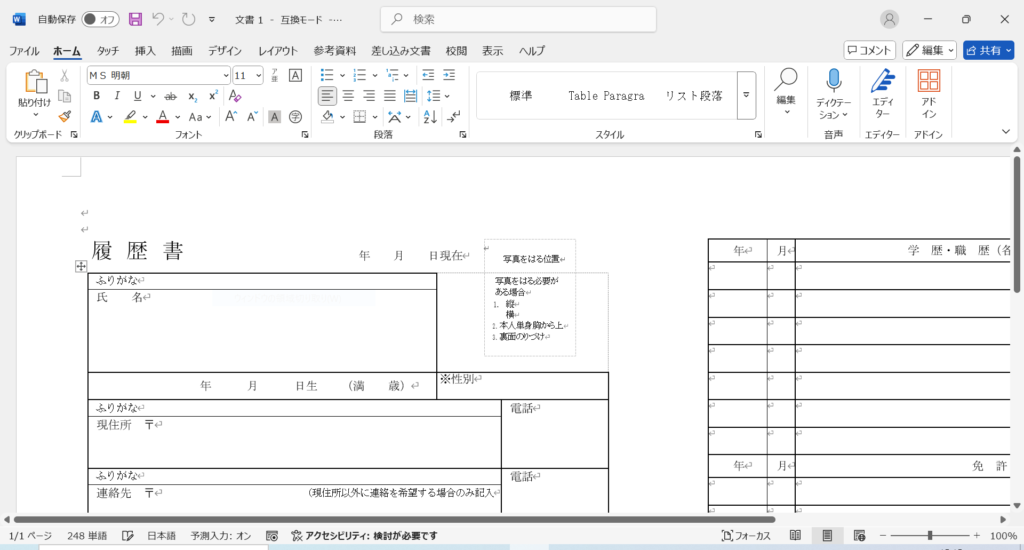
ExcelやWordのファイルは、簡単にPDFに変換することができます。
まずは変換するためのファイルを用意しましょう。
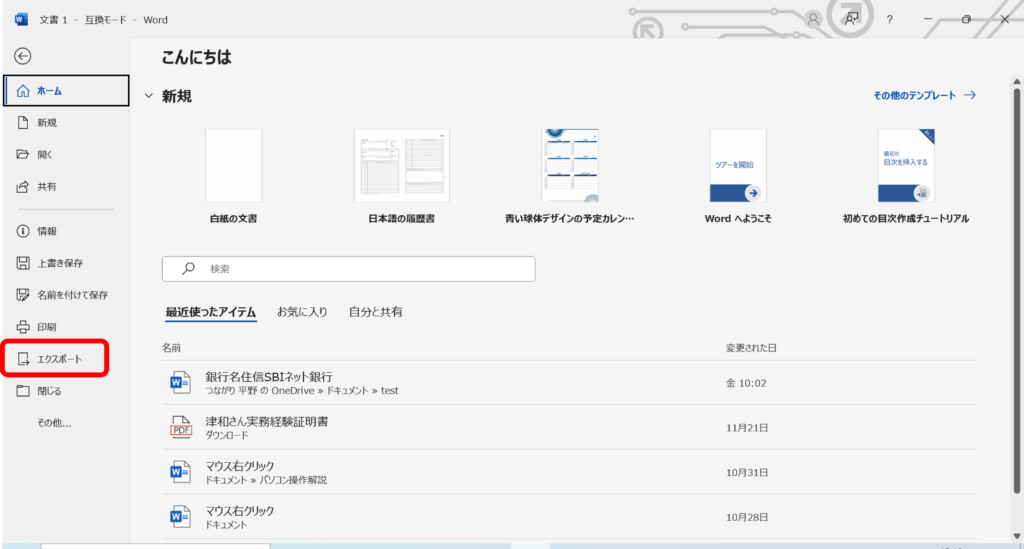
②「ファイル」メニュー → 「エクスポート」
上のほうにあるメニューから「ファイル」をクリックしてください。

下図のような画面に切り替わったら、左側メニューの「エクスポート」をクリックしてください。
③「PDF/XPSの作成」ボタン
下図のような画面に切り替わったら、
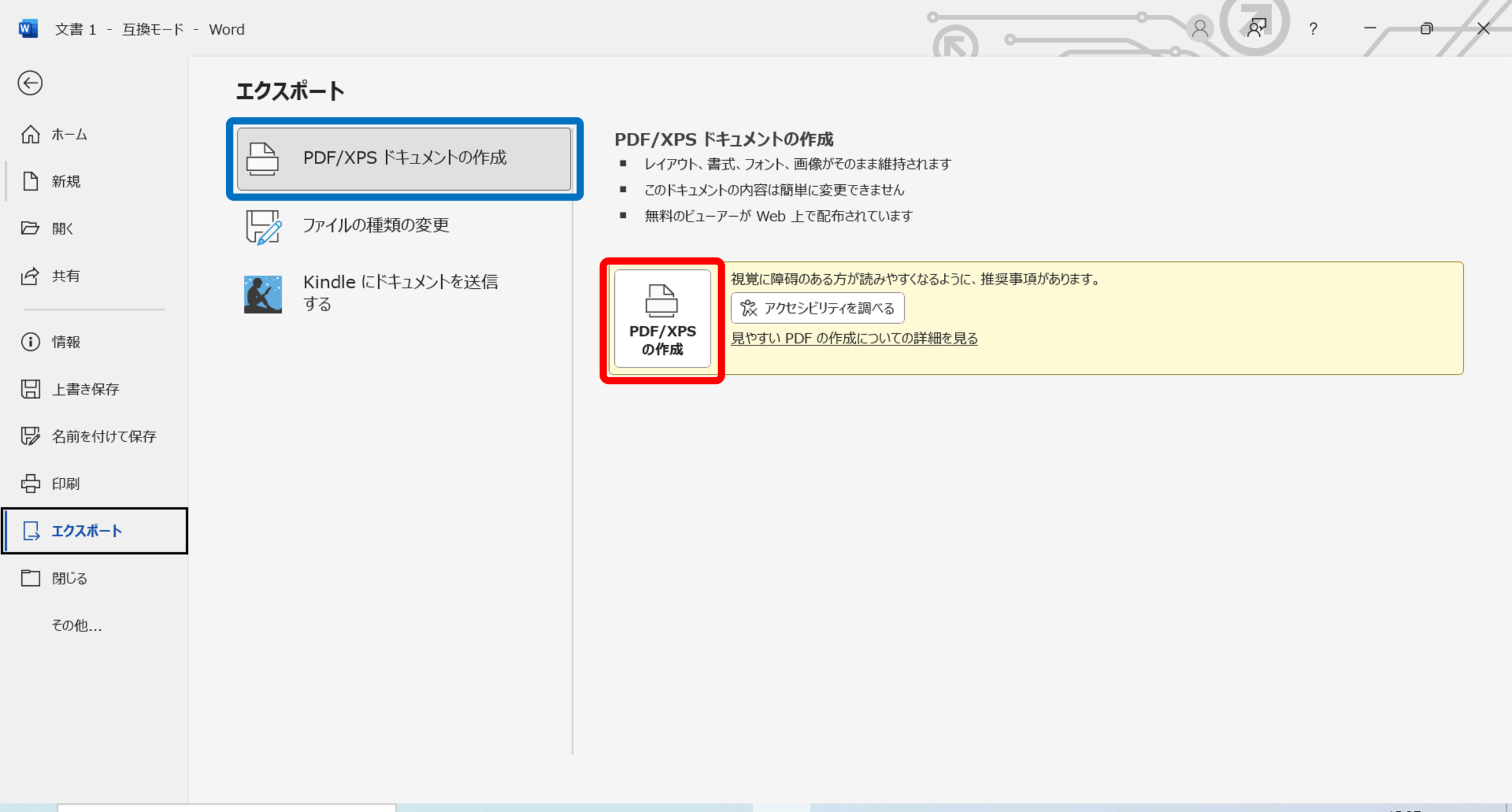
「エクスポート」の文字の下が「PDF/XPSドキュメントの作成」(青枠の部分)が選択されていることを確認して、「PDF/XPSの作成」(赤枠の部分)ボタンをクリックしてください。

④ファイルの保存場所とファイル名を指定
エクスプローラーウィンドウが開きますので、
・ファイルを保存する場所を指定
・ファイル名の入力(表示された名前で問題なければ変更不要)
してください。(下図の赤枠2箇所)
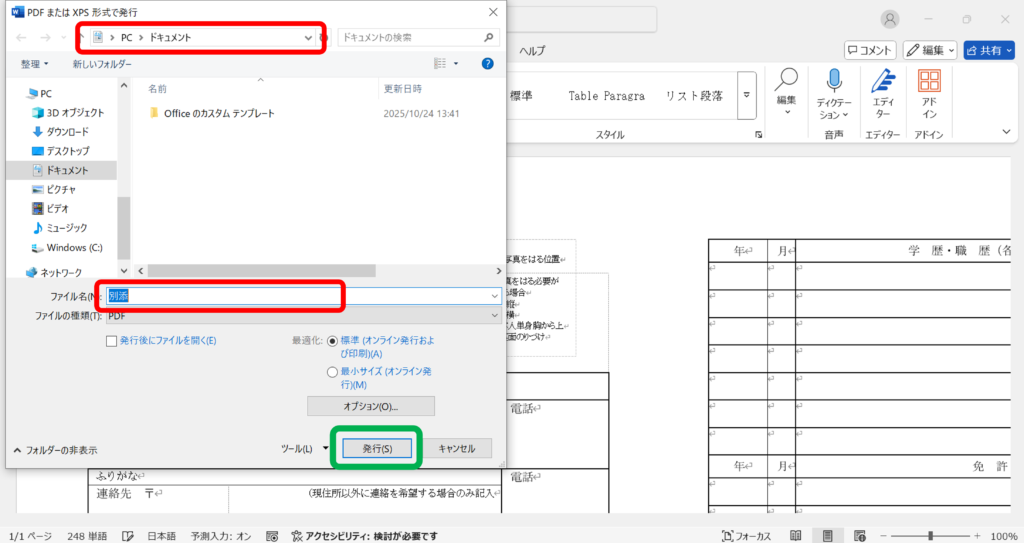
「発行」ボタン(緑枠の部分)をクリックすれば完了です。
紙をスキャンしてPDFファイルにする
印刷された紙原稿を複合機でスキャンすれば、パソコンやスマホで見ることができるPDFファイルに変換できます。
つながりわーくの場合は「Brother iPrint&Scan」というソフトを使うと便利です。
①複合機に原稿をセットする
以下のいずれかの方法で、複合機本体に、スキャンする原稿をセットしてください。
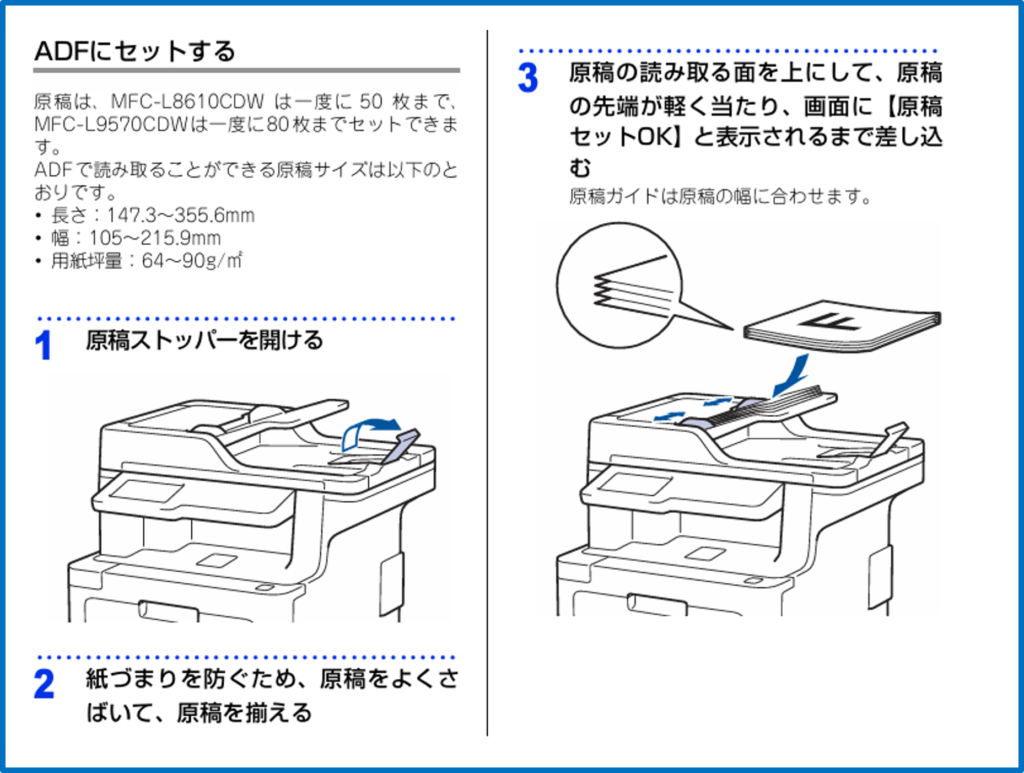
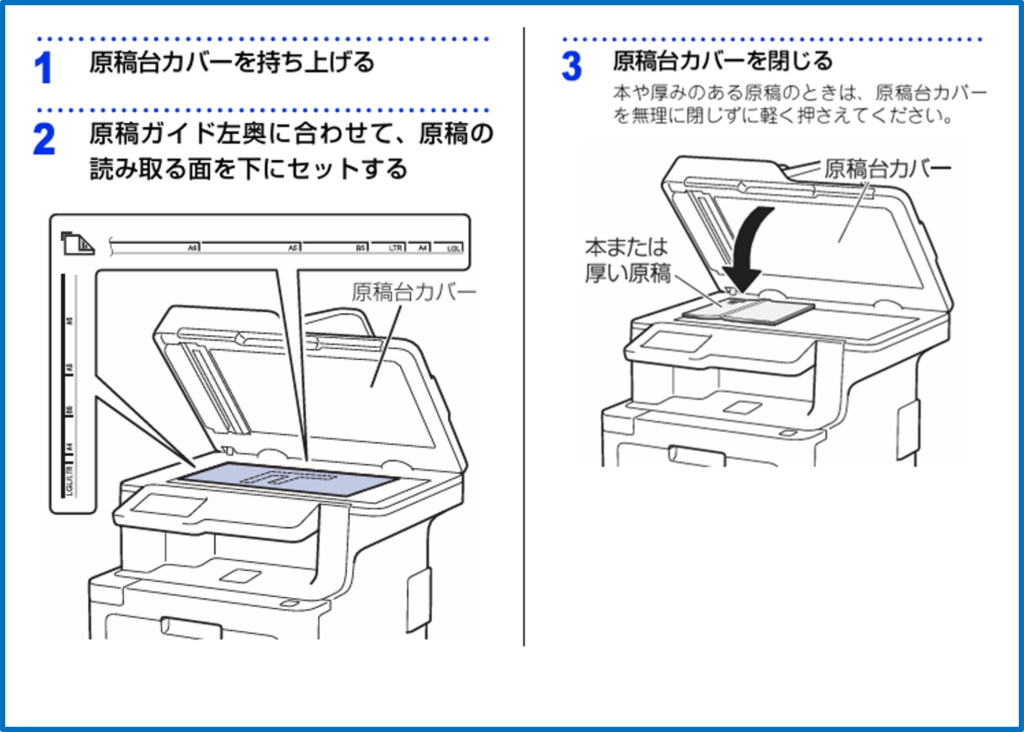
②パソコンで専用ソフトを起動する
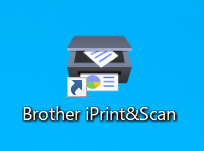
専用ソフト「Brother iPrint&Scan」を起動します。
デスクトップの下図のアイコンにカーソルを合わせ、ダブルクリックしてください。
③Brother iPrint&Scanで「スキャン」を選択
専用ソフトが起動したら、「スキャン」のボタンをクリックしてください。

④スキャン設定
必要に応じて、スキャン設定を選択します。
- 用紙サイズ
- カラー設定
- 解像度
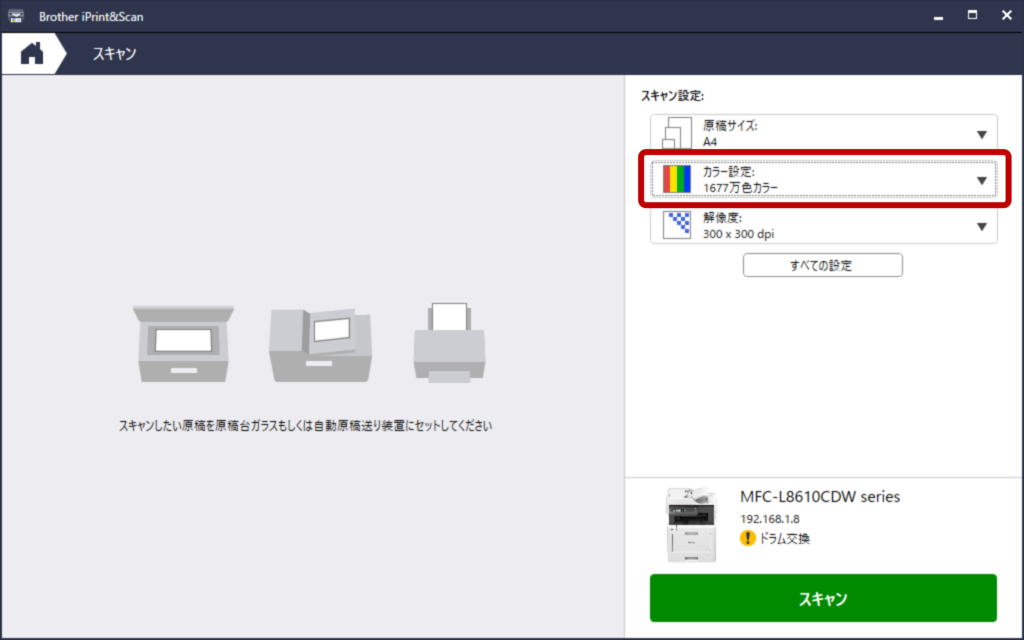
通常、「用紙サイズ」や「解像度」を変更する必要はありません。
ただし「カラー設定」は用途に応じて、以下から選択してください。
- 1677万色カラー
- 256階調グレー
- グレー(誤差拡散)
- モノクロ
⑤「スキャンボタン」を押す
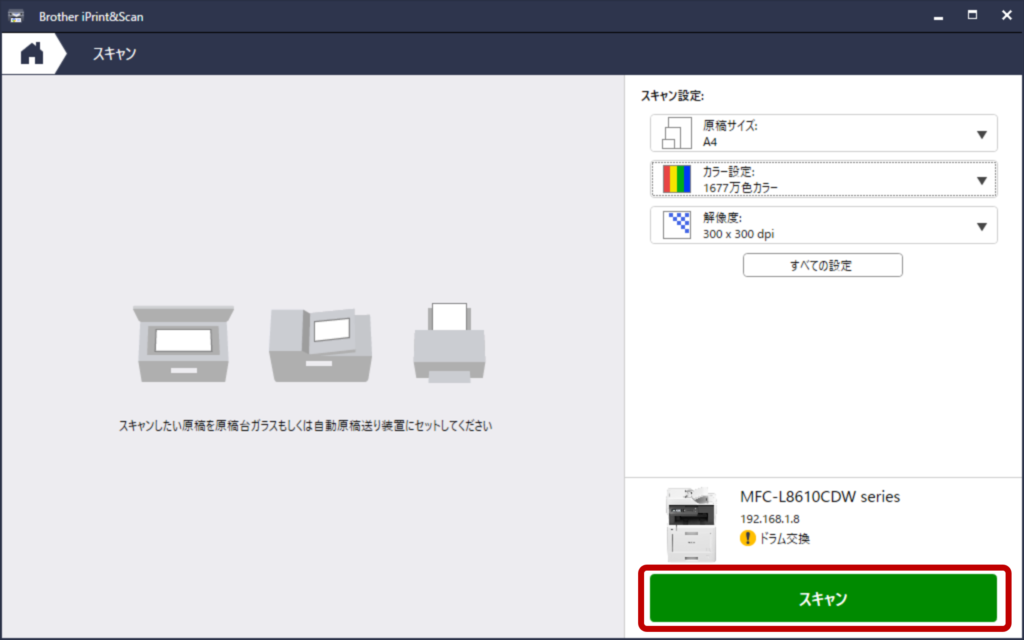
スキャン設定が決まれば、ウィンドウの右下にある「スキャン」ボタンを押します。
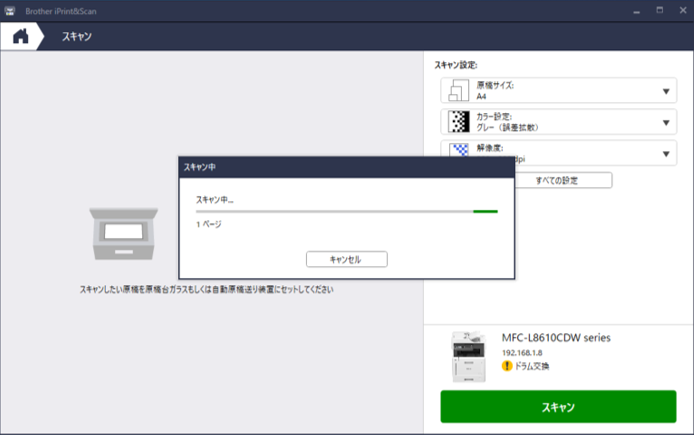
⑥スキャンが終わるまで待つ
「スキャン中」という表示が出ますので、終わるまで待ちます。
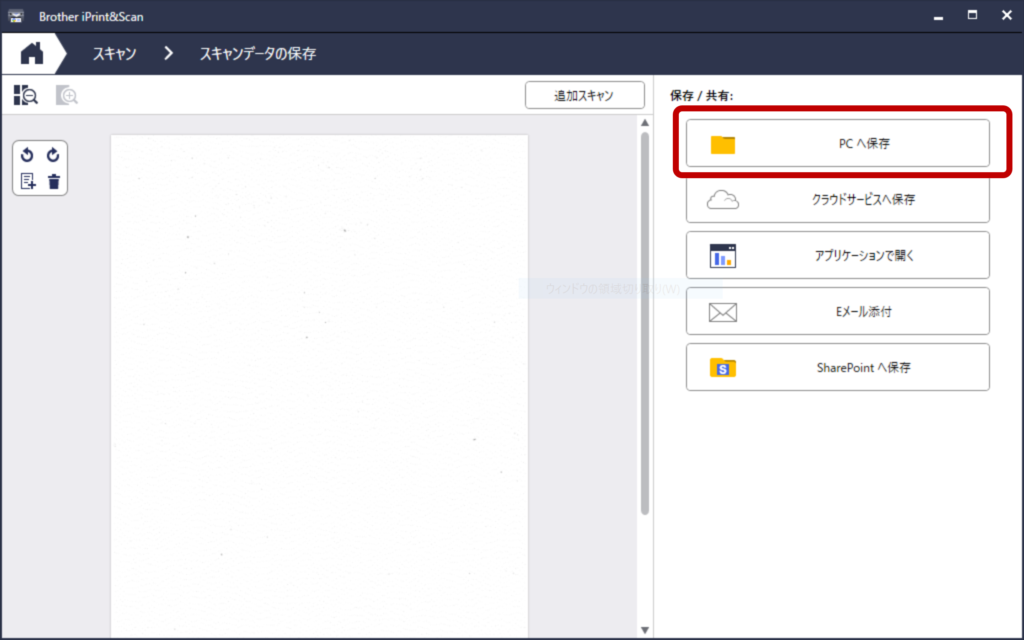
⑦スキャンデータの保存
スキャンデータを保存します。普段は「PCへ保存」を押してください。
⑧PCへ保存
「PCへ保存」という小さなウィンドウが開きます。
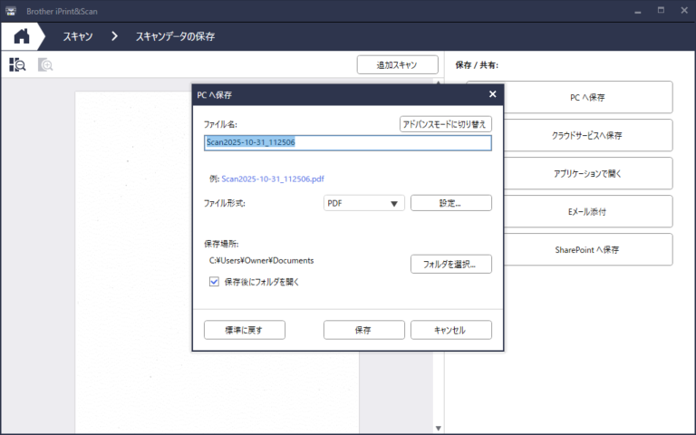
- 必ず「ファイル名」を入力してください。
- ファイルの内容がわかりやすいファイル名にしましょう。
- ファイル形式は「PDF」のまま変更しないでください。
- 何らかの必要がある場合のみ、他のファイル形式に変更します。
- 初期設定では保存場所は「ドキュメント」フォルダです。
- エクスプローラーで「ドキュメント」を開き、目的のファイルを見つけてください。
- 必要に応じて、保存後のファイルを別フォルダに移動してください。

コメント