カーソルを動かす
マウスを動かすと、パソコン画面上のカーソルが連動して動きます。
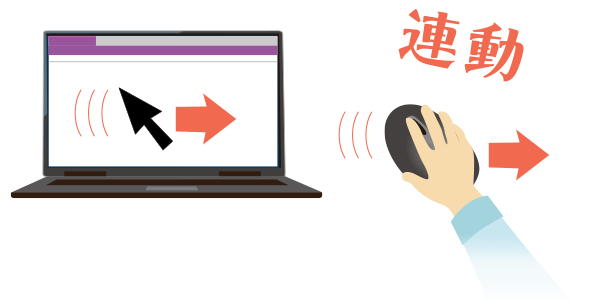
パソコン画面上の操作したい箇所にカーソルを重ねて、クリックなどをすることで操作をおこないます。
マウスのボタン類と操作
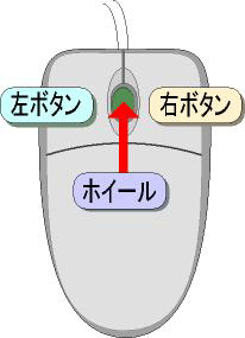
マウスには、左ボタン・右ボタン・ホイールのボタン類があります。
基本的な操作は、以下の通りです。
- 左ボタン
- クリック(1回だけクリック)
- ダブルクリック
- 右ボタン
- 右クリック
- ドラッグ&ドロップ
- ホイール
- ホイール回転(スクロール)
- Ctrlキーとホイール回転(表示の拡大・縮小)
マウスのボタン操作
クリック(左クリック)
人差し指で左ボタンを1回押す動作です。
通常、「クリック」といえば「マウスの左ボタンを1回押す」ことを意味します。
マウス操作のなかでは、一般的にこの「クリック」の使用頻度が高いです。
主な用途
- 選択する
- デスクトップやエクスプローラーで、ファイルやフォルダをクリックするとそのファイルやフォルダが選択された状態になります。
- 決定する
- メニューや選択肢を選んで(カーソルを重ねて)からクリックすると、そのメニューや選択肢を決定したことになります。
- ボタンを押す
- 操作中のパソコンソフトに表示されているボタンをクリックすることで、ソフトの操作を進めていくことができます。
クリック(左クリック)して「選択」の例
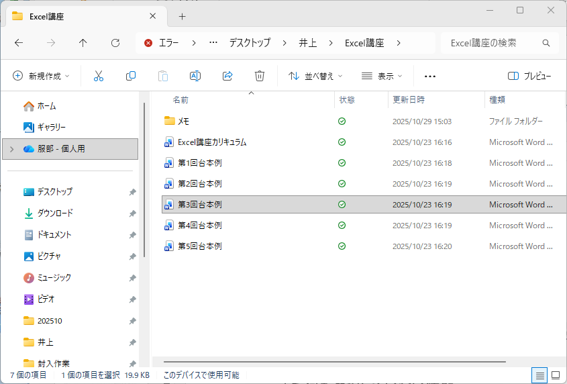
以下の画像二つは、エクスプローラーで、フォルダの中にあるファイルを表示した状態です。
まだ何していない状態。
選択されたファイルがないので、単にファイルが並んで表示されているだけです。

特定のファイルをクリックしたあとの状態。
クリックで選択されたファイルだけが、グレー背景色で強調表示されています。
ここでは「第3回台本例」というファイルが選択されています。
ダブルクリック
ダブルクリック(左ボタンを素早く2回押す)の動作です。
おもに、デスクトップやエクスプローラーで、フォルダやファイルを操作するときに使います。
*一部のソフトでは、特殊な操作のときにダブルクリックすることもあります。
主な用途
- フォルダを開く
- フォルダ(アイコン)をダブルクリックすると、そのフォルダが開いて、フォルダ内にあるファイルや下位フォルダが表示されます。
- ファイルを開く
- ファイル(アイコン)をダブルクリックすると、対応ソフトを使って、そのファイルが開きます。
- Excelファイルをダブルクリックすると、自動的にExcelが起動して、ファイルの中身を表示します。
操作のコツ
リズム良く、マウスの位置を動かさない。
ダブルクリックの瞬間にマウスが動いてしまうと、ファイルやフォルダが開かずに、別の場所に入ってしまうことがありますので、注意しましょう。
ダブルクリックして「フォルダを開く」の例
以下の画像二つは、エクスプローラーで、フォルダの中にあるファイルを表示した状態です。
エクスプローラーで「Excel講座」フォルダを開いた状態。
中にあるフォルダやファイルが表示されています。
「Excel講座」というフォルダの中に、「メモ」というフォルダが入っています。
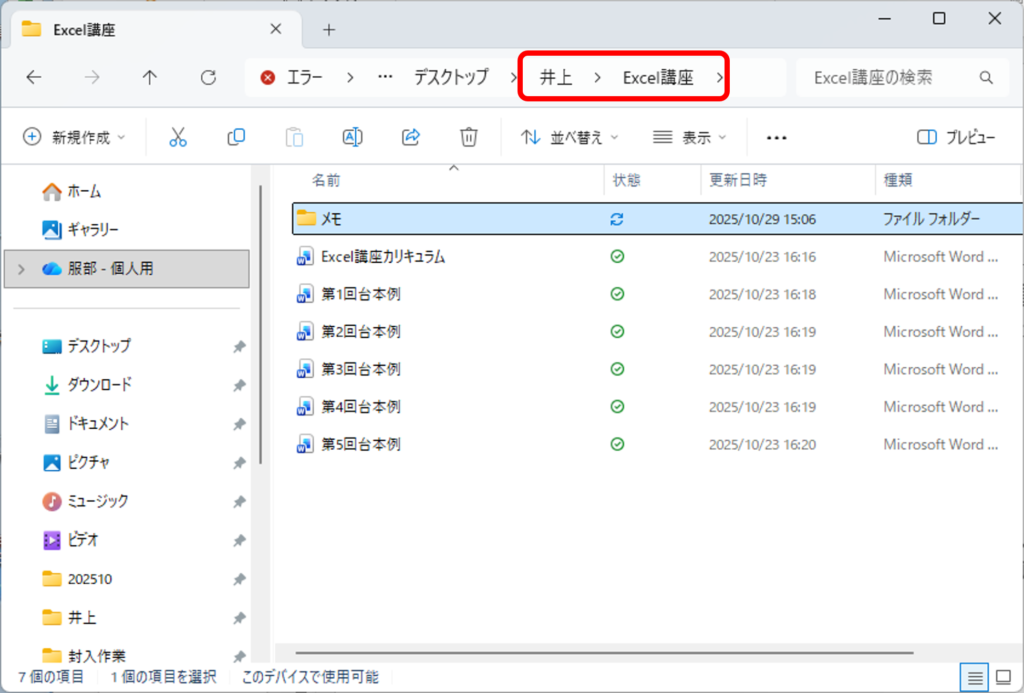
この状態で「メモ」フォルダをダブルクリックすると、下図のようになります。
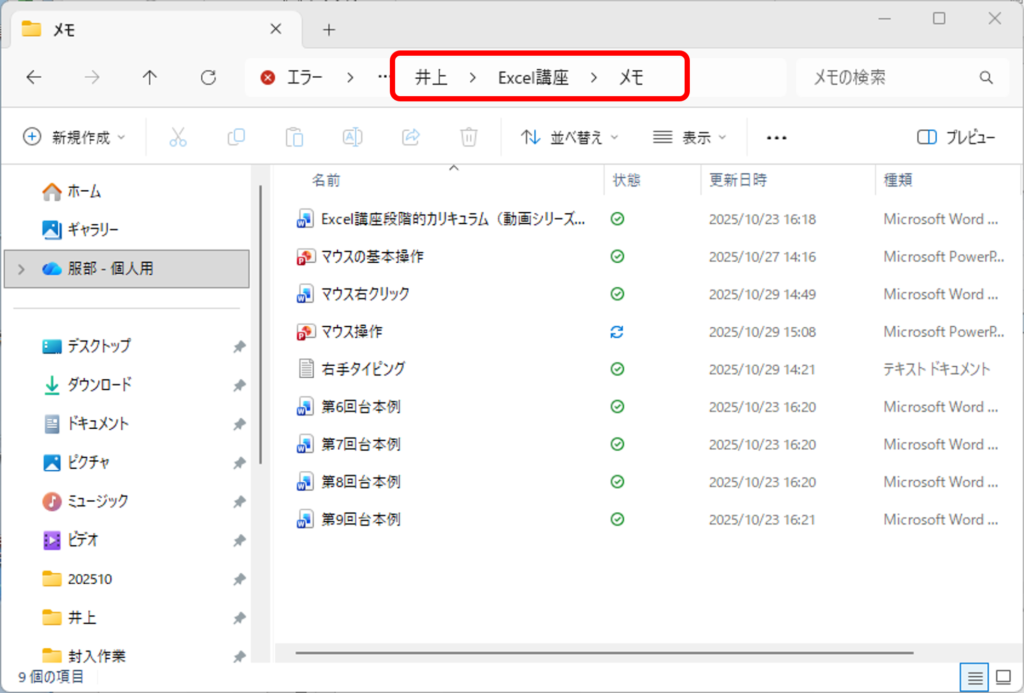
「メモ」フォルダをダブルクリックしたあとの状態。
「メモ」フォルダの中にあるファイルが表示されました。
右クリック
右クリック(中指で右ボタンを1回押す)の動作です。
主な用途
- メニューを表示する
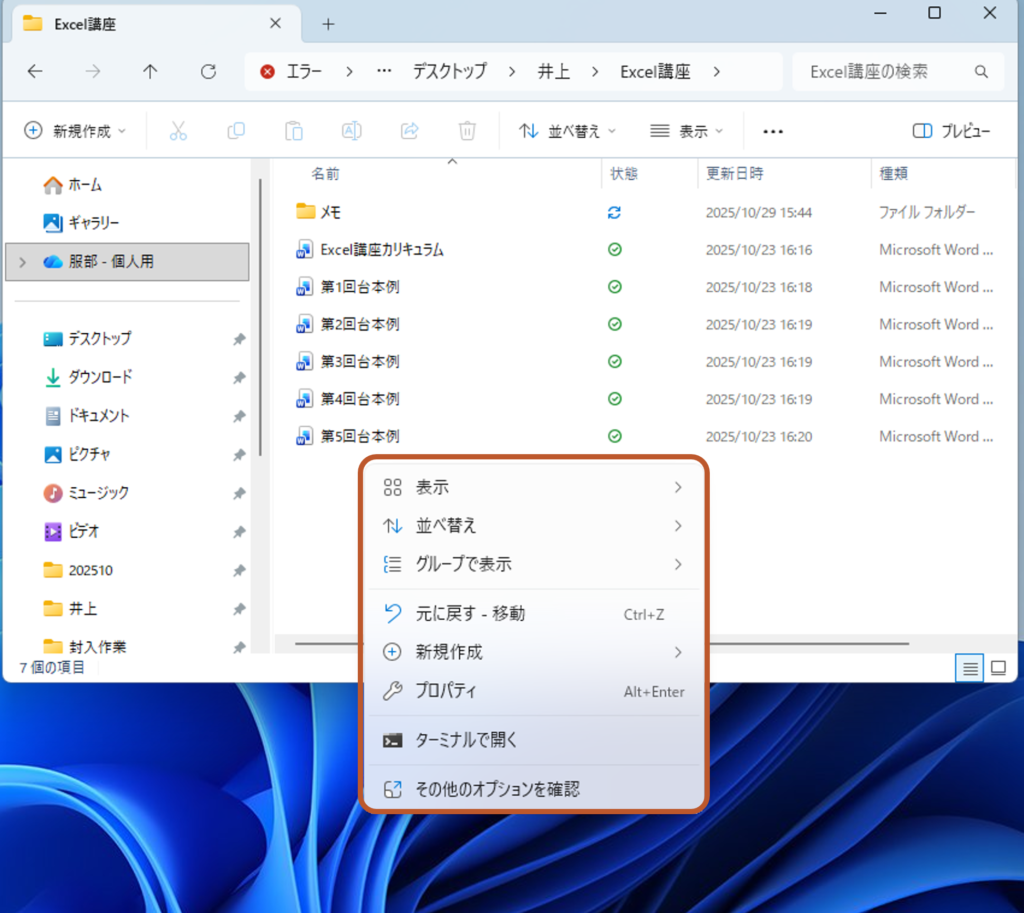
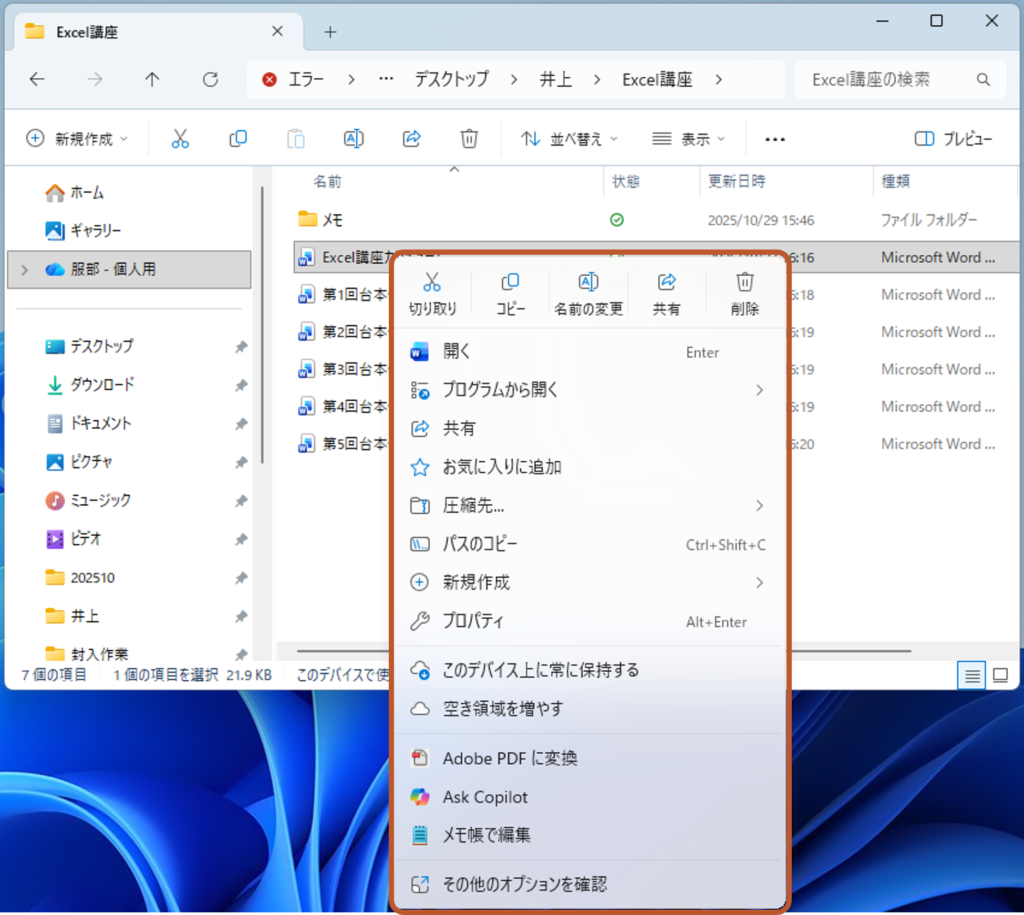
Windowsパソコンでは、画面上の任意の位置でマウスを右クリックすると、右クリックした箇所に応じたメニュー(コンテクストメニュー)が表示されます。
ソフト操作時などに、操作用ボタンがある位置までマウスを移動させるより、コンテクストメニューを利用した方が、作業効率がよい場合があります。
ExcelやWordなどのOfficeソフト使用時には、操作したい箇所にマウスカーソルを合わせて右クリックすると、適切なメニューが表示されることが多いです。
右クリックして「メニューを表示する」の例
ドラッグ&ドロップ
ドラッグは左ボタンを押したまま(マウスを動かす)動作です。
ドロップは(ドラッグの状態から)ボタンを離す動作です。
主な用途
- アイコンやウィンドウを移動する
- デスクトップで開いた「ウィンドウ内の上のあたり」をドラッグ(左ボタンを押したまま)すると、マウスの動きに連動してウィンドウを動かすことができます。
- 任意の位置までウィンドウを動かしてからドロップ(マウス左ボタンから指を離す)すると、その位置にウィンドウを固定することができます。
- ファイル(複数のファイルを同時に)選択する
- デスクトップやエクスプローラー上に、複数のファイルやフォルダが表示されている場合は、ドラッグすることで、複数のファイルやフォルダを同時選択することができます。
- 文字列を選択する
- Wordファイルやブラウザなどに表示される文字列は、ドラッグして選択することができます。複数文字を選択してからコピー操作するのに便利です。
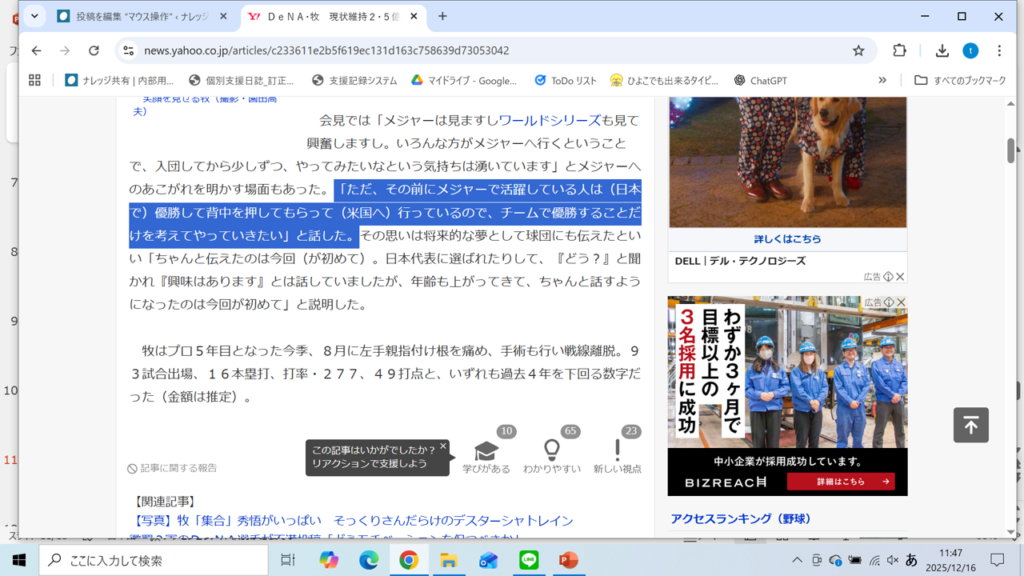
操作例:ブラウザで文字列選択
①下図の赤矢印の位置にマウスポインタを合わせてからドラッグして…
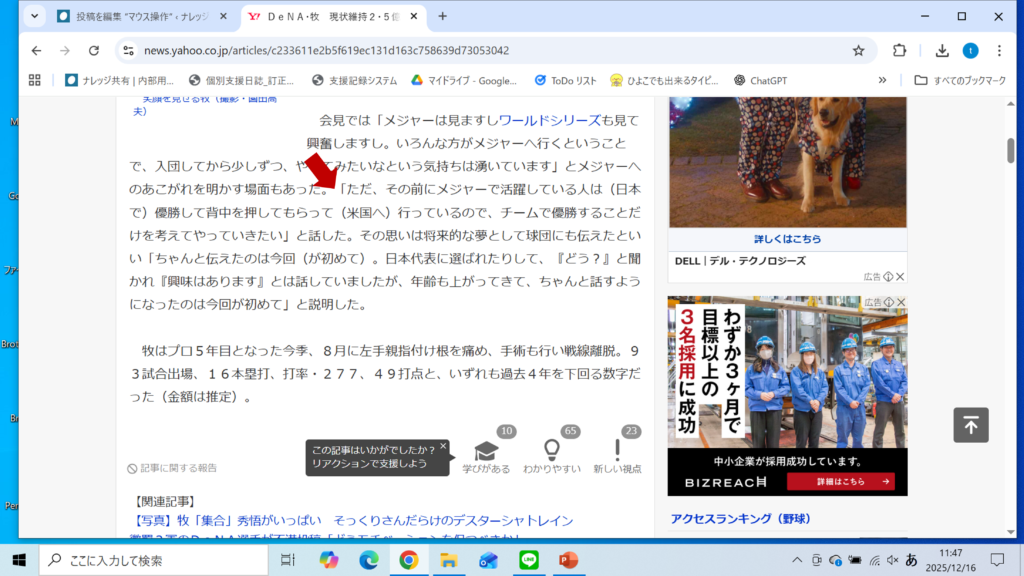
②ドラッグしたまま、マウスを左下方向に動かすと、マウスを動かした分だけ文字を選択できます。
下図の青色(文字が白)部分が、選択している箇所です。
文字をコピーしたりするときに便利です。
スクロール
スクロール(ホイールを人差し指で回転させる)動作です。
主な用途
- 画面を上下に移動させる
WordやExcelで開いたファイルや、ブラウザで開いたWebページが縦に長い場合は、ファイルやページの一部分しか画面上に表示されません。
マウスのホイールを回転させると画面がスクロール(上下に移動)するので、隠れている部分を表示させることができます。
*ホイールを下から上に回転 ⇒ 画面を上にスクロール
*ホイールを上から下に回転 ⇒ 画面を下にスクロール
表示の拡大縮小
画面の拡大縮小(Ctrlキーを押しながら、ホイールを人差し指で回転させる)動作です。
主な用途
- 画面表示を拡大縮小する
Word・Excelファイルや、ブラウザでWebページを開いた状態で、キーボードの「Ctrlキー」を押したままの状態で、ホイールを回転させることで、ファイルやWebページの表示を拡大・縮小することができます。
*「Ctrlキー」 + ホイールを下から上に回転 ⇒ 画面を拡大
*「Ctrlキー」 + ホイールを上から下に回転 ⇒ 画面を縮小
コメント